
Creación de campañas publicitarias en Meta Ads
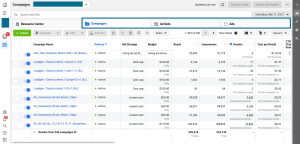
1. Acceder al Administrador de Anuncios
📌 Ve a Meta Ads Manager e inicia sesión.
Haz clic en el botón verde “Crear” para iniciar una nueva campaña publicitaria.
2. Seleccionar el objetivo de la campaña
Meta Ads ofrece varios objetivos de campaña según lo que deseas lograr.
Principales objetivos de campaña en Meta Ads
| Objetivo | Descripción | Ejemplo de uso |
|---|---|---|
| Reconocimiento | Aumenta la visibilidad de la marca. | Campañas para branding. |
| Tráfico | Lleva personas a un sitio web, app o Messenger. | Campañas para blogs o ecommerce. |
| Interacción | Genera engagement con publicaciones o seguidores. | Campañas para aumentar seguidores. |
| Leads | Captura datos de clientes potenciales. | Formularios, WhatsApp, Messenger. |
| Ventas | Genera conversiones y ventas online. | Tiendas online y ecommerce. |
💡 Ejemplo: Si tienes una tienda online y deseas vender productos, elige “Ventas”.
3. Configurar la campaña
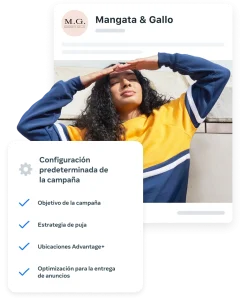
Meta te pedirá que configures algunos aspectos clave:
✔ Nombre de la campaña: Elige un nombre claro (Ejemplo: “Venta de Zapatos – Marzo 2025”).
✔ Presupuesto de la campaña:
- Diario: Se gasta un monto fijo cada día.
- Total: Se distribuye el presupuesto a lo largo de la campaña.
✔ Optimización y estrategia de puja: Meta recomienda Costo más bajo, pero puedes establecer un costo máximo por conversión si tienes un presupuesto fijo.
✔ Prueba A/B: Permite comparar diferentes versiones de anuncios para encontrar la mejor opción.
💡 Ejemplo de presupuesto:
Si tienes $500 para gastar en 10 días, puedes configurar un presupuesto diario de $50 o un presupuesto total de $500.
4. Configurar el conjunto de anuncios
Aquí defines público, ubicaciones y calendario de la campaña.
📍 Segmentación de audiencia
Meta permite segmentar con varios criterios:
✔ Ubicación: País, ciudad o radio de distancia.
✔ Edad y género: Rango de edad y público objetivo.
✔ Intereses y comportamientos: Personas con afinidad a tu nicho (ej. “Moda”, “Fitness”, “Emprendimiento”).
✔ Audiencias personalizadas: Basadas en personas que ya interactuaron con tu negocio (ej. visitantes de tu web).
✔ Audiencias similares (Lookalike): Meta busca personas parecidas a tus clientes actuales.
💡 Ejemplo: Si vendes productos de skincare, puedes segmentar:
✔ Ubicación: Ciudad o país donde vendes.
✔ Edad: 18-45 años.
✔ Intereses: “Cuidado de la piel”, “Cosmética natural”.
📌 Ubicaciones de anuncios
Ubicaciones automáticas (recomendado): Meta distribuye los anuncios donde mejor funcionen.
Ubicaciones manuales: Puedes elegir entre:
- Facebook (Feed, Stories, Marketplace, Reels).
- Instagram (Feed, Stories, Reels, Explorar).
- Messenger (Conversaciones patrocinadas).
- Audience Network (Apps externas asociadas a Meta).
💡 Ejemplo: Si tu campaña usa videos cortos, prueba Reels y Stories en Facebook e Instagram.
5. Configurar el anuncio
Tipos de anuncios disponibles:
Imagen única – Sencillo y efectivo para mensajes directos.
Video – Más engagement, ideal para storytelling.
Carrusel – Varias imágenes o videos en un solo anuncio.
Colección – Muestra un catálogo de productos (ideal para ecommerce).
Configuración del anuncio:
1️⃣ Subir la imagen o video en los formatos recomendados.
2️⃣ Escribir el copy con un mensaje claro y atractivo.
3️⃣ Añadir el enlace de destino (web, tienda online, WhatsApp, etc.).
4️⃣ Seleccionar el CTA (botón de acción):
- “Comprar ahora”
- “Más información”
- “Enviar mensaje”
💡 Ejemplo: Un anuncio de carrusel para un ecommerce de ropa puede incluir imágenes de distintos productos con enlaces directos a la tienda.
6. Revisión y publicación
Antes de lanzar la campaña:
Revisa el presupuesto y la segmentación.
Asegúrate de que el anuncio se vea bien en todas las ubicaciones.
Verifica que los enlaces de destino funcionen.
Si todo está correcto, haz clic en “Publicar”. Meta revisará el anuncio y, si cumple con las políticas, comenzará a mostrarse en unas horas.